Buat Opname Produk
Panduan cara membuat opname produk di Farmaklik.
Langkah 1: Masuk ke Menu Stok Opname dan Pilih Produk yang akan Diperiksa
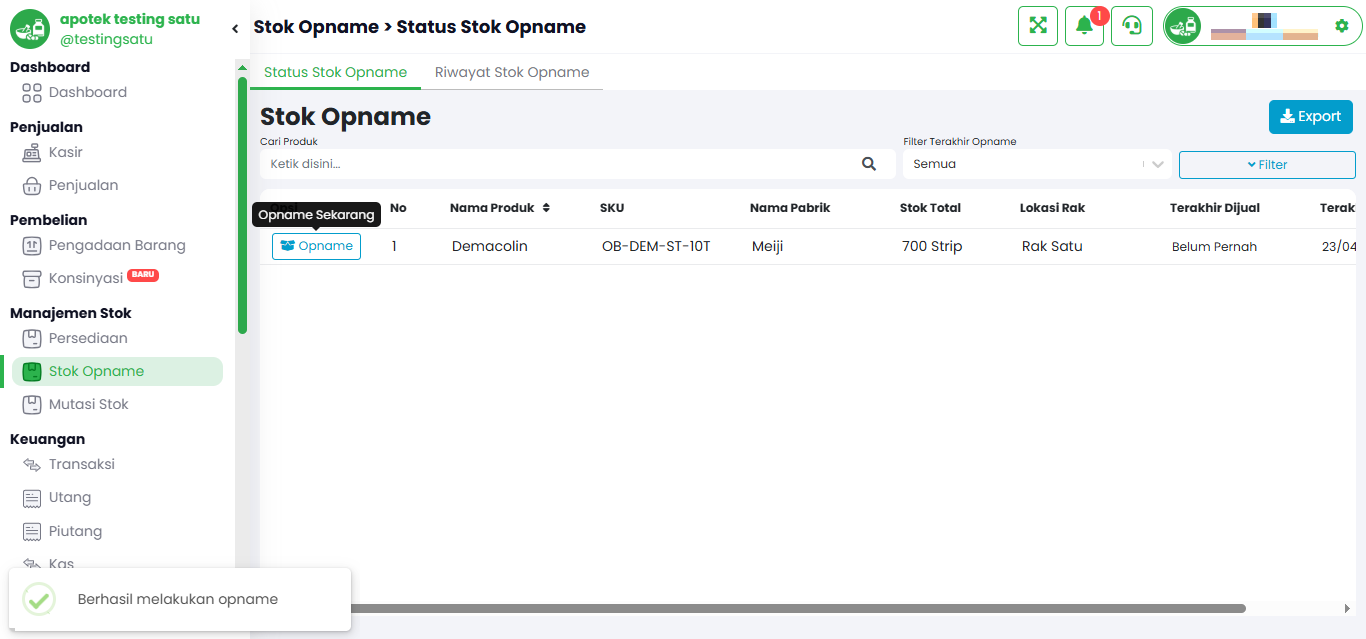
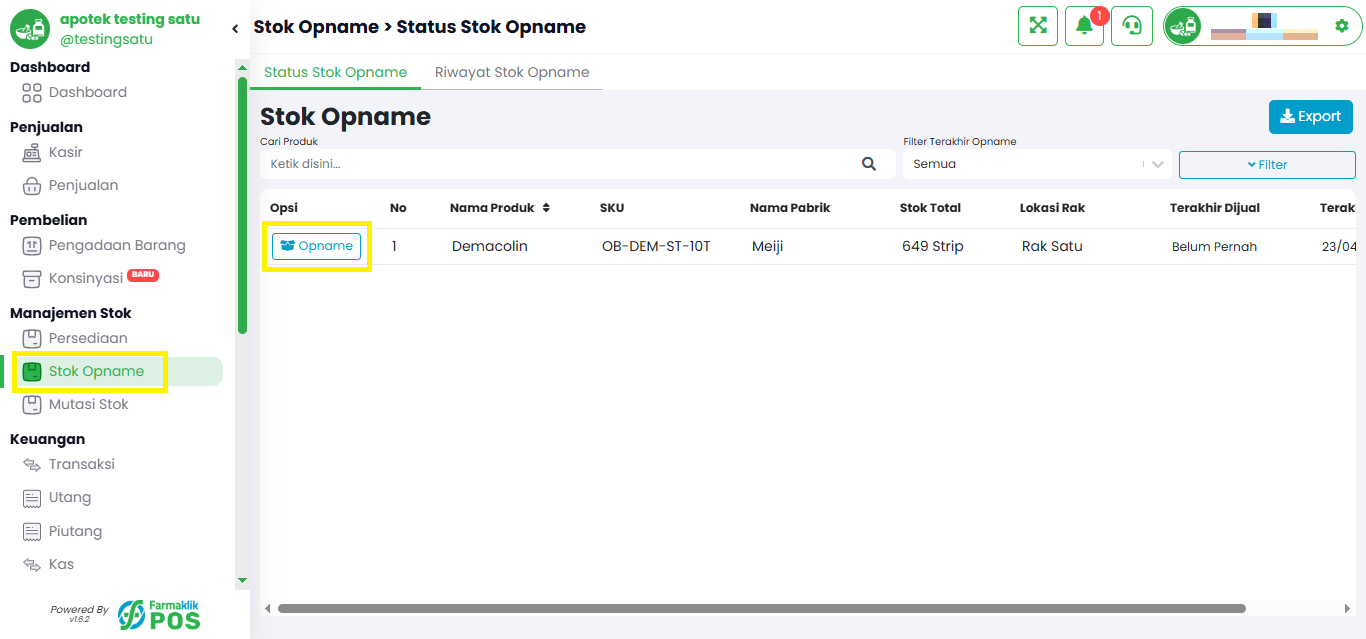
Untuk memulai proses opname stok, masuk ke menu 'Stok Opname' yang terletak di panel samping kiri. Klik pada 'Stok Opname' untuk membuka halaman utama. Kemudian cari produk yang akan diperiksa dengan menggunakan kolom pencarian atau pilih produk dari daftar yang tersedia. Setelah memilih, klik tombol 'Opname' pada produk tersebut
Langkah 2: Melihat Detail Stok Produk
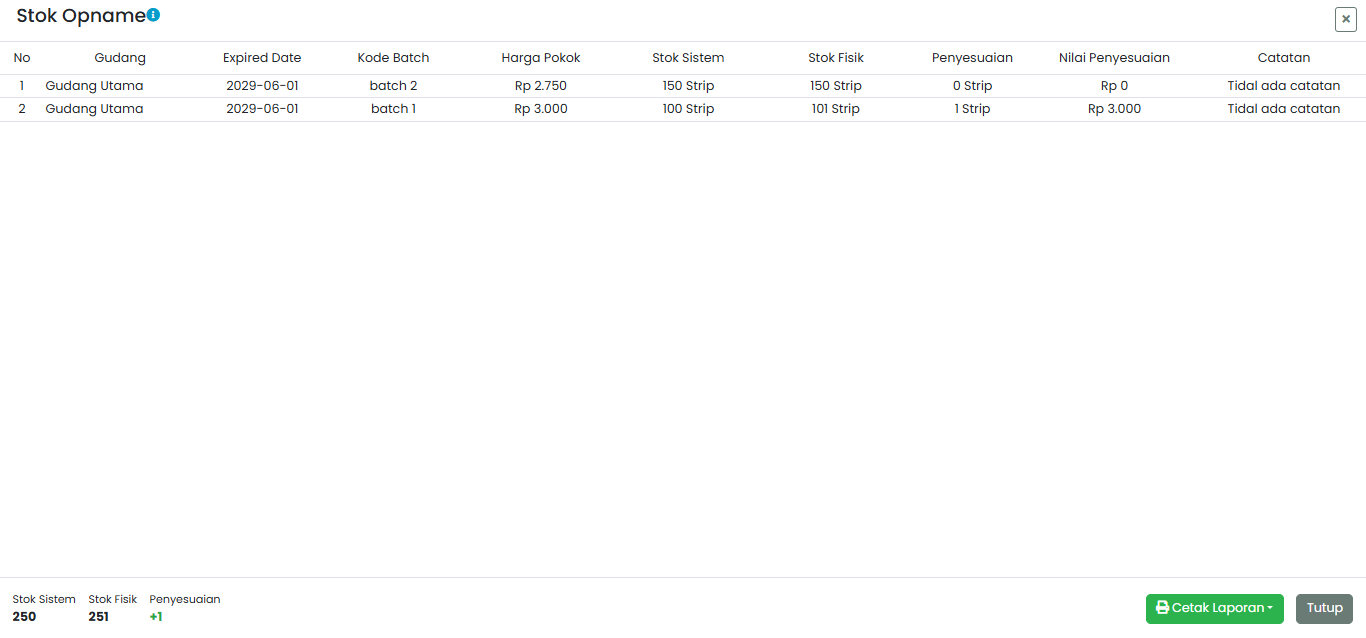
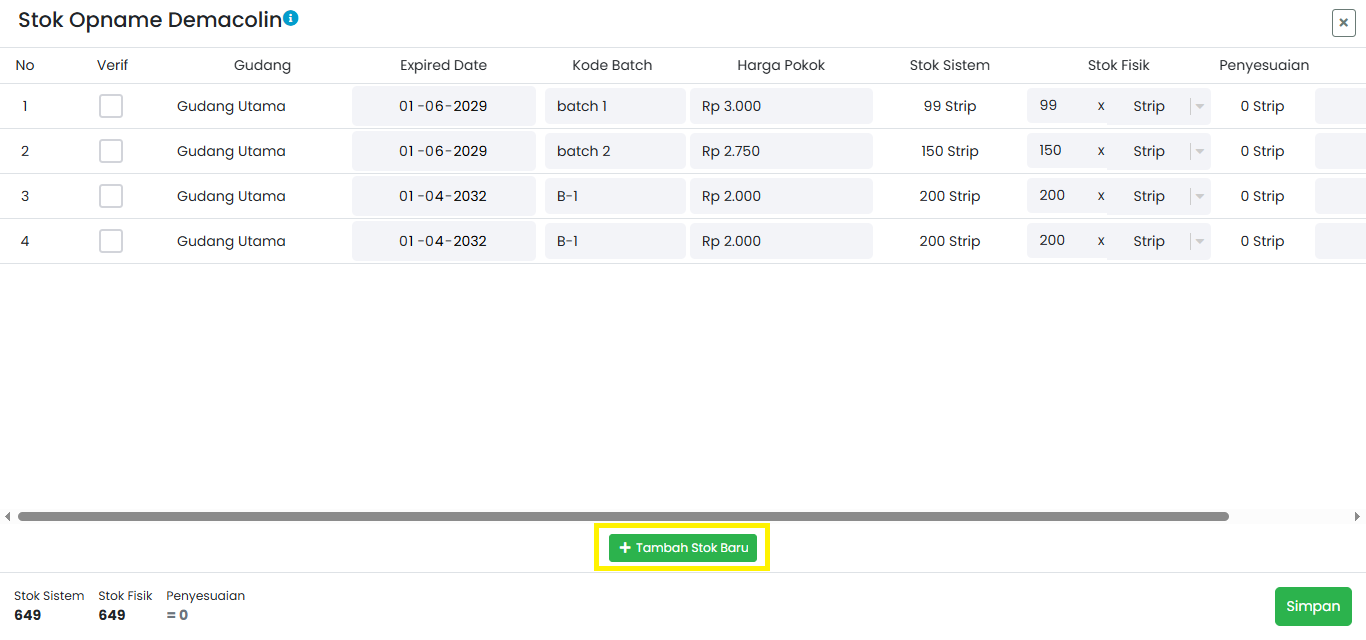
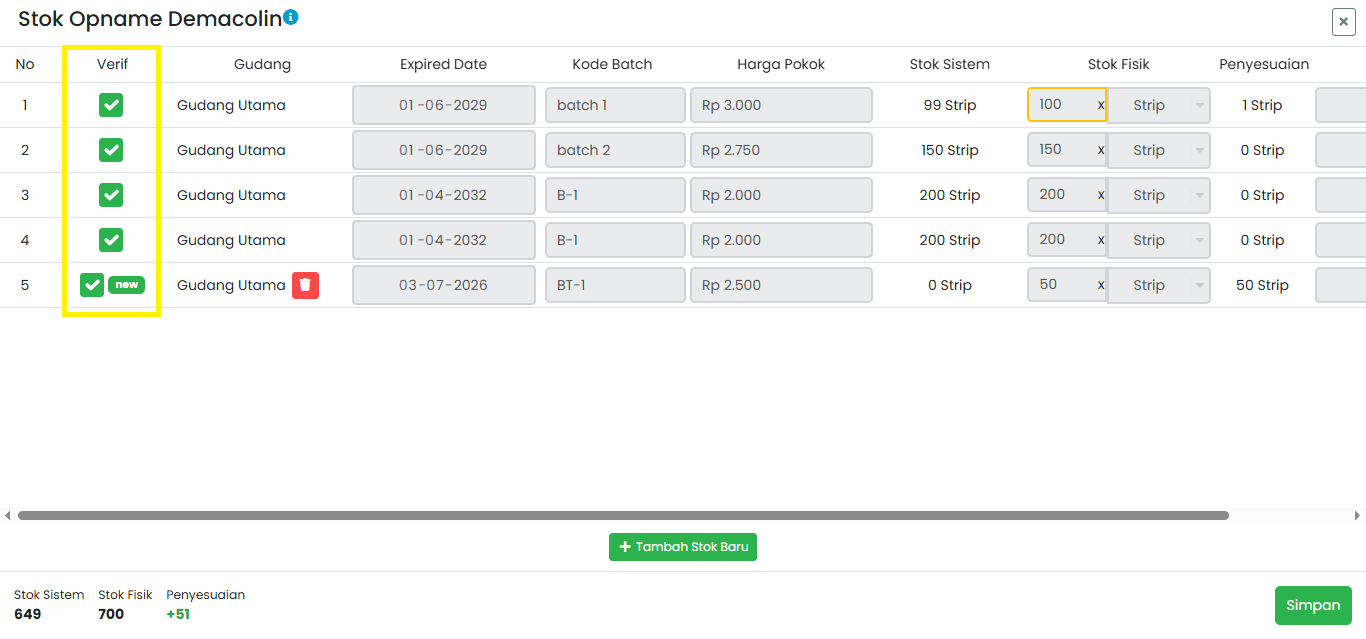
Setelah memilih produk, Anda akan melihat detail stok produk tersebut, seperti jumlah stok sistem, stok fisik, harga pokok, dan informasi lainnya. Di sini Anda dapat memeriksa apakah stok produk sudah sesuai. Jika ingin menambahkan stok baru, klik tombol "Tambah Stok Baru" pada produk tersebut.
Langkah 3: Isi Form untuk Tambah Stok Baru
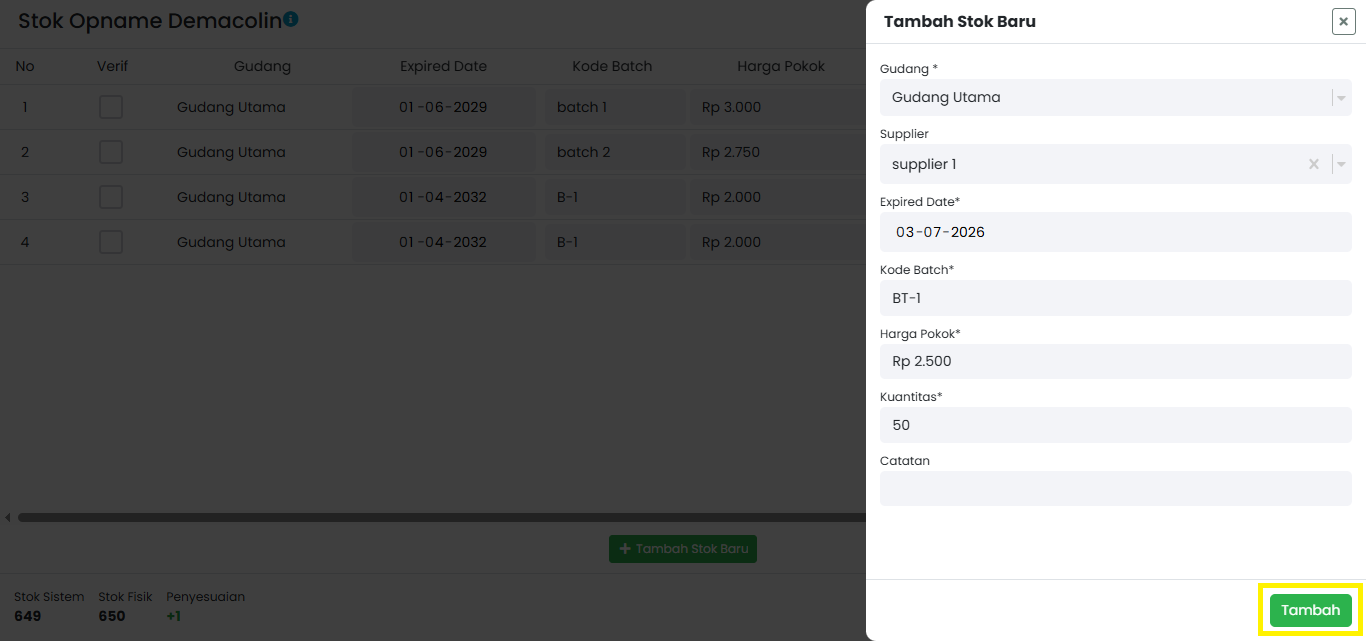
Isikan informasi seperti Gudang, Supplier, Expired Date, Kode Batch, Harga Pokok, dan Kuantitas yang sesuai dengan stok yang baru diterima. kemudian klik tombol 'Tambah' untuk menyimpan stok baru.
Langkah 4: Periksa Stok Fisik
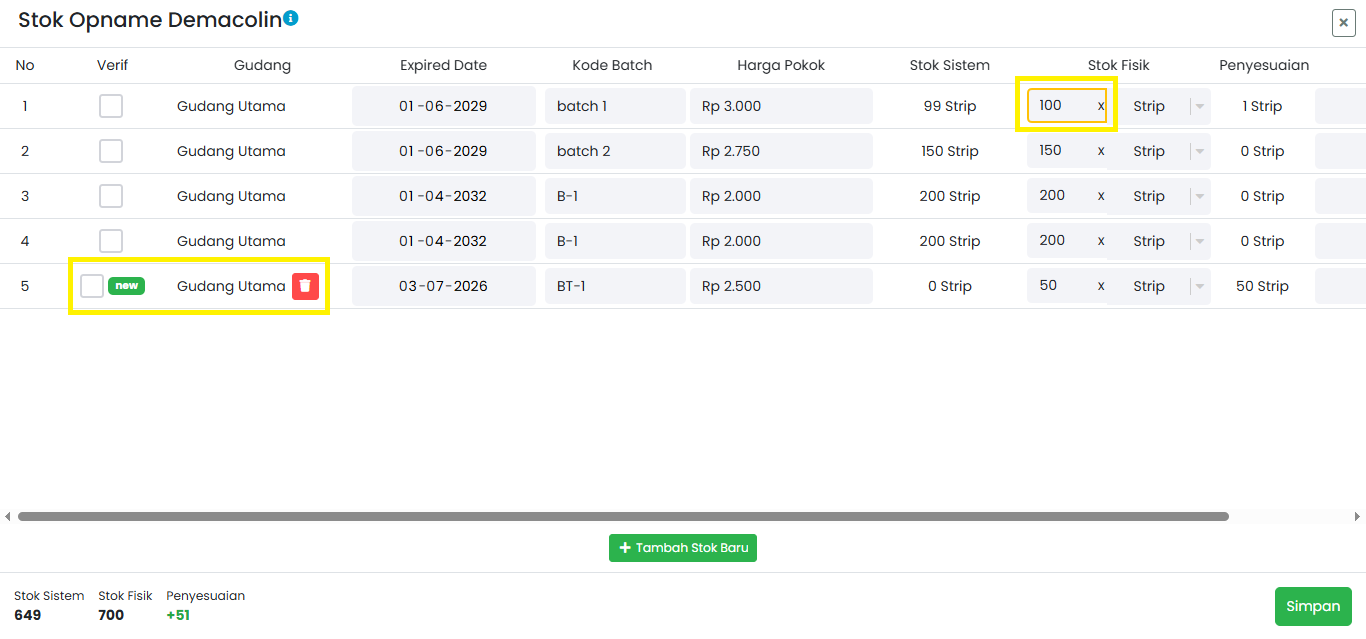
Bandingkan stok fisik dengan stok sistem. Jika ada perbedaan, ubah nilai stok fisik dengan nilai yang sesuai. Label 'new' berarti baris stok baru yang belum ada di sistem (stok sistem = 0); hapus dengan ikon sampah jika tidak jadi ditambahkan.
Langkah 5: Verifikasi Stok
Centang kotak 'Verifikasi' pada baris yang sudah dicek agar sistem mencatat penyesuaian stok tersebut. Tanpa dicentang, baris itu tidak ikut tersimpan saat klik 'Simpan'.
Langkah 6: Selesai
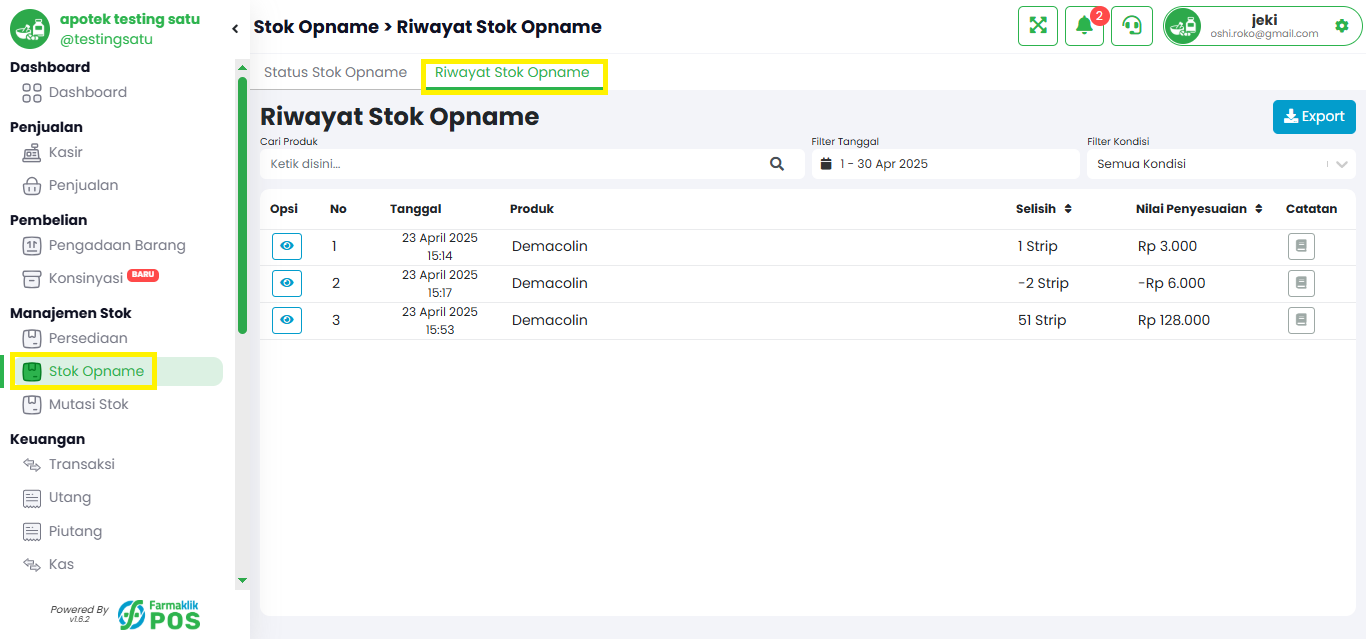
Setelah melakukan stok opname, Nilai stok akan berubah sesuai dengan penyesuaian yang dilakukan.